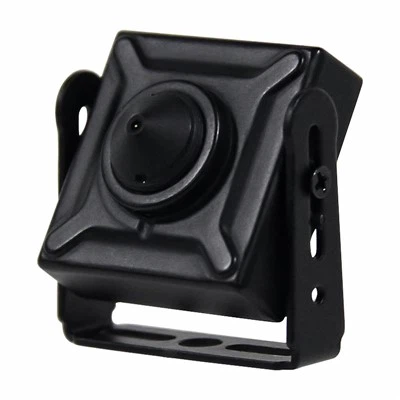
홈 스튜디오용 1.3Mp USB 카메라를 설치하는 것은 보람 있는 경험이 될 수 있으며, 자신의 공간에서 편안하게 고품질 이미지와 비디오를 캡처할 수 있는 유연성을 제공합니다. 1.3Mp USB 카메라 공급업체로서 저는 귀하에게 프로세스를 단계별로 안내하기 위해 왔습니다.
1.3Mp USB 카메라 이해
카메라 설정을 시작하기 전에 해당 기능을 이해하는 것이 중요합니다. 1.3 메가픽셀 카메라는 일반적으로 약 1280x1024 픽셀의 해상도를 제공합니다. 이 해상도는 인물 사진, 제품 사진, 화상 회의 등 다양한 홈 스튜디오 애플리케이션에 충분합니다.
카메라를 USB로 연결하면 컴퓨터에 쉽게 연결할 수 있습니다. USB 카메라는 플러그 앤 플레이 장치이므로 대부분의 경우 복잡한 설치 과정 없이 컴퓨터에서 인식할 수 있습니다. 그러나 일부 카메라는 최적으로 작동하기 위해 특정 드라이버가 필요할 수 있습니다.
홈 스튜디오 준비하기
올바른 위치 선택
홈 스튜디오에는 조용하고 조명이 밝은 장소를 선택하세요. 자연광은 사진과 비디오 촬영에 이상적이므로 가능하면 창가에 스튜디오를 설치하세요. 직사광선은 심한 그림자를 만들 수 있으므로 피하세요. 자연광을 이용할 수 없는 경우 소프트박스 조명이나 LED 패널과 같은 인공 조명을 사용할 수 있습니다.
배경화면 설정
배경화면을 사용하면 이미지와 동영상에 전문적인 느낌을 더할 수 있습니다. 평범한 흰색이나 검은색 천, 종이 배경, 페인트칠된 벽을 사용할 수 있습니다. 배경이 매끄럽고 주름이 없는지 확인하세요.
소품 정리
촬영 요구 사항에 따라 스튜디오에 필요한 소품을 배치하세요. 제품 사진을 찍으려면 제품을 매력적인 방식으로 설정해야 할 수도 있습니다. 인물 사진의 경우 의자, 꽃병, 식물과 같은 소품을 사용하여 배경에 흥미를 더할 수 있습니다.
카메라를 컴퓨터에 연결하기
하드웨어 연결
먼저, 컴퓨터에 사용 가능한 USB 포트가 있는지 확인하세요. 대부분의 최신 컴퓨터에는 USB 2.0 및 USB 3.0을 포함한 여러 개의 USB 포트가 있습니다. 1.3Mp 카메라의 USB 케이블을 컴퓨터의 USB 포트에 연결합니다. 컴퓨터가 장치를 인식했다는 소리가 들립니다.
드라이버 설치
경우에 따라 카메라 드라이버를 설치해야 할 수도 있습니다. 특정 카메라 모델에 대한 최신 드라이버는 제조업체 웹사이트에서 확인하세요. 드라이버 설치 파일을 다운로드하여 실행하세요. 화면의 지시에 따라 설치 과정을 완료하세요. 드라이버가 설치되면 카메라를 사용할 수 있습니다.
카메라 설정 구성
해상도 및 프레임 속도
컴퓨터에서 카메라 소프트웨어를 엽니다. 이 소프트웨어는 컴퓨터에 사전 설치되어 있거나 카메라 제조업체에서 제공할 수 있습니다. 카메라 설정에서 필요에 따라 해상도와 프레임 속도를 조정할 수 있습니다. 고품질 정지 이미지의 경우 사용 가능한 최고 해상도를 선택하십시오. 원활한 비디오를 위해서는 초당 30프레임과 같은 적절한 프레임 속도를 선택하십시오.
초점과 노출
대부분의 1.3Mp USB 카메라에는 자동 초점 및 자동 노출 기능이 있습니다. 그러나 더 나은 결과를 얻으려면 이러한 설정을 수동으로 조정해야 할 수도 있습니다. 카메라 컨트롤이나 소프트웨어 인터페이스를 사용하여 초점과 노출을 조정합니다. 촬영하기 전에 미리보기 기능을 사용하여 이미지 품질을 확인할 수도 있습니다.
화이트 밸런스
정확한 색 재현을 위해서는 화이트 밸런스가 중요합니다. 조명 조건에 따라 다른 화이트 밸런스 설정이 필요합니다. 카메라 소프트웨어에서 자동 화이트 밸런스, 일광, 흐림 또는 텅스텐과 같은 적절한 화이트 밸런스 모드를 선택합니다.
카메라 테스트
테스트 촬영하기
카메라 설정을 구성한 후 몇 가지 테스트 촬영을 하거나 짧은 비디오를 녹화하십시오. 이미지 품질, 색상 정확도, 초점을 확인하세요. 결과가 만족스럽지 않으면 그에 따라 설정을 조정하십시오.
소프트웨어 호환성 확인
편집이나 스트리밍을 위해 특정 소프트웨어를 사용할 계획이라면 해당 소프트웨어와 카메라의 호환성을 테스트하십시오. 일부 소프트웨어는 카메라와 함께 작동하려면 추가 설정이나 플러그인이 필요할 수 있습니다.
일반적인 문제 해결
카메라가 인식되지 않음
컴퓨터가 카메라를 인식하지 못하는 경우 먼저 USB 연결을 확인하세요. 케이블이 제대로 연결되어 있는지 확인하세요. 카메라를 다른 USB 포트에 연결해 보세요. 문제가 지속되면 카메라 드라이버를 다시 설치하세요.
이미지 품질이 좋지 않음
잘못된 초점, 노출, 화이트 밸런스 설정 등 다양한 요인으로 인해 이미지 품질이 저하될 수 있습니다. 이러한 설정을 확인하고 필요한 조정을 수행하십시오. 또한, 카메라 렌즈가 깨끗한지 확인하세요.
영상팀
컴퓨터의 처리 능력이 충분하지 않거나 USB 연결이 안정적이지 않으면 비디오 지연이 발생할 수 있습니다. 컴퓨터에서 실행 중인 불필요한 프로그램을 모두 닫아 리소스를 확보하세요. 더 빠른 연결을 위해 다른 USB 케이블이나 USB 3.0 포트를 사용해 보세요.
당사 제품군의 기타 카메라 옵션
다양한 카메라 옵션을 찾고 계시다면 다양한 USB 카메라도 제공됩니다. 예를 들어,코인 크기 0.3Mp USB 카메라공간이 제한된 용도에 적합한 컴팩트한 휴대용 카메라입니다. 그만큼듀얼 5Mp 렌즈 NIR USB 카메라더 높은 해상도와 근적외선 기능을 제공하므로 전문적인 사진 촬영 및 감시에 유용할 수 있습니다. 그리고모터가 장착된 트리플 5Mp 렌즈 NIR USB 카메라전동 제어로 더욱 향상된 기능을 제공합니다.


결론
홈 스튜디오용 1.3Mp USB 카메라를 설정하는 것은 비교적 간단한 과정입니다. 이 가이드에 설명된 단계를 따르면 전문적인 홈 스튜디오를 만들고 고품질 이미지와 비디오 캡처를 시작할 수 있습니다. 질문이 있거나 카메라를 설정하거나 필요에 맞는 카메라를 선택하는 데 추가 지원이 필요한 경우 언제든지 당사에 문의하여 조달 및 촬영 기회를 문의하세요.
참고자료
- Smith, John의 "초보자를 위한 디지털 사진".
- Johnson, Emily의 "비디오 촬영 핸드북".
- 카메라 제조업체의 사용 설명서.